

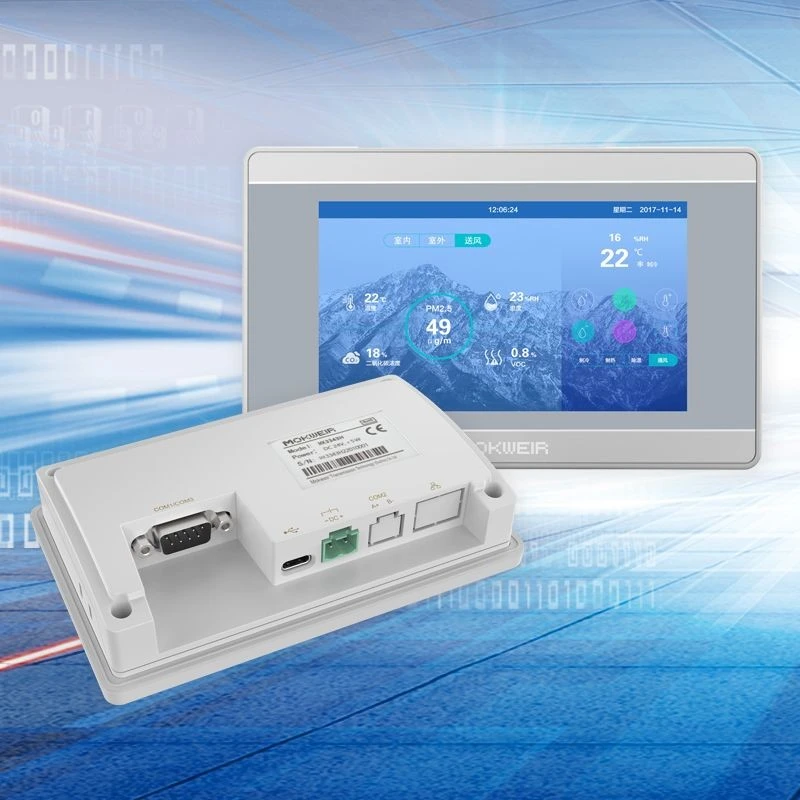
ในฐานะซัพพลายเออร์ของHMI 7 นิ้วฉันมักจะถูกถามถึงวิธีอัปเดตเฟิร์มแวร์ของอุปกรณ์เล็กๆ น้อยๆ เหล่านี้ การอัปเดตเฟิร์มแวร์มีความสำคัญอย่างยิ่งเนื่องจากสามารถนำเสนอฟีเจอร์ใหม่ๆ ปรับปรุงประสิทธิภาพ และแก้ไขข้อผิดพลาดที่อาจแฝงตัวอยู่ในนั้น เรามาดำดิ่งสู่กระบวนการอัปเดตเฟิร์มแวร์ของ HMI ขนาด 7 นิ้วกันดีกว่า

ทำไมต้องอัพเดตเฟิร์มแวร์?
ก่อนที่เราจะพูดถึงวิธีการ เรามาพูดคุยกันก่อนว่าเหตุใดคุณจึงควรกังวลเรื่องการอัปเดตเฟิร์มแวร์ ก่อนอื่นคุณสมบัติใหม่! ผู้ผลิตมักคิดค้นสิ่งใหม่ๆ เจ๋งๆ เพื่อเพิ่มให้กับ HMI ของตนอยู่ตลอดเวลา อาจเป็นอินเทอร์เฟซผู้ใช้ที่ใช้งานง่ายกว่า ตัวเลือกการเชื่อมต่อที่ดีกว่า หรือความสามารถในการบันทึกข้อมูลขั้นสูง การอัปเดตเฟิร์มแวร์ช่วยให้คุณเข้าถึงฟีเจอร์ใหม่ๆ ทั้งหมดนี้ได้
ประการที่สอง การปรับปรุงประสิทธิภาพ เมื่อเวลาผ่านไป เทคโนโลยีจะดีขึ้น และซอฟต์แวร์ที่ทำงานบน HMI ของคุณก็เช่นกัน การอัพเดตเฟิร์มแวร์สามารถเพิ่มประสิทธิภาพระบบ ทำให้ทำงานเร็วขึ้นและราบรื่นยิ่งขึ้น คุณจะสังเกตเห็นความล่าช้าน้อยลงเมื่อนำทางผ่านหน้าจอ และเวลาตอบสนองเร็วขึ้นเมื่อคุณกดปุ่มเหล่านั้น
สุดท้าย ความปลอดภัยและการแก้ไขข้อบกพร่อง เช่นเดียวกับซอฟต์แวร์อื่นๆ HMI อาจมีจุดบกพร่องที่ทำให้เกิดข้อบกพร่องหรือช่องโหว่ด้านความปลอดภัย การอัพเดตเฟิร์มแวร์เป็นวิธีของผู้ผลิตในการแก้ไขปัญหาเหล่านี้ ทำให้ HMI ของคุณปลอดภัยและเชื่อถือได้
ข้อกำหนดเบื้องต้น
ก่อนที่คุณจะเริ่มกระบวนการอัพเดตเฟิร์มแวร์ มีบางสิ่งที่คุณต้องเตรียมไว้
- ดาวน์โหลดเฟิร์มแวร์ที่ถูกต้อง: ตรงไปที่เว็บไซต์ของผู้ผลิต มองหาส่วนที่ทุ่มเทให้กับการสนับสนุนและการดาวน์โหลด ที่นี่ คุณจะพบรายการเวอร์ชันเฟิร์มแวร์สำหรับรุ่น HMI ขนาด 7 นิ้วเฉพาะของคุณ ตรวจสอบให้แน่ใจว่าคุณดาวน์โหลดอันที่ถูกต้อง! การใช้เฟิร์มแวร์ที่ไม่ถูกต้องอาจทำให้ HMI ของคุณเสียหายครั้งใหญ่
- USB แฟลชไดรฟ์: คุณจะต้องมีแฟลชไดรฟ์ USB เปล่าที่มีพื้นที่เก็บข้อมูลเพียงพอสำหรับเก็บไฟล์เฟิร์มแวร์ ฟอร์แมตแฟลชไดรฟ์เป็น FAT32 หากยังไม่ได้ฟอร์แมต นี่คือระบบไฟล์ทั่วไปที่ HMI สามารถอ่านได้
- สำรองข้อมูลของคุณ: เป็นความคิดที่ดีเสมอที่จะสำรองข้อมูลสำคัญใดๆ บน HMI ของคุณก่อนการอัปเดต ซึ่งรวมถึงสิ่งต่างๆ เช่น การตั้งค่าผู้ใช้ หน้าจอที่กำหนดเอง และข้อมูลที่บันทึกไว้ โดยปกติคุณสามารถทำได้ผ่านฟังก์ชันสำรองข้อมูลในตัวของ HMI
กระบวนการอัพเดต
เมื่อคุณมีทุกอย่างพร้อมแล้ว เรามาเริ่มกระบวนการอัปเดตกันดีกว่า
- เตรียมแฟลชไดรฟ์ USB: เมื่อคุณดาวน์โหลดไฟล์เฟิร์มแวร์แล้ว ให้คัดลอกลงในแฟลชไดรฟ์ USB ตรวจสอบให้แน่ใจว่าไฟล์อยู่ในไดเร็กทอรีรากของแฟลชไดรฟ์ และไม่ได้ฝังอยู่ในโฟลเดอร์ใดๆ
- เข้าถึงเมนู HMI: เปิด HMI ขนาด 7 นิ้วของคุณแล้วไปที่เมนูการตั้งค่าระบบ โดยปกติคุณจะพบตัวเลือกการอัพเดตเฟิร์มแวร์ที่นี้ ตำแหน่งและชื่อของตัวเลือกนี้อาจแตกต่างกันไปขึ้นอยู่กับรุ่น HMI
- เลือกการอัปเดตเฟิร์มแวร์: ในเมนูการตั้งค่าระบบ ให้ค้นหาตัวเลือกการอัพเดตเฟิร์มแวร์ เลือกแล้ว HMI ของคุณจะแจ้งให้คุณใส่แฟลชไดรฟ์ USB ใส่แฟลชไดรฟ์ USB พร้อมไฟล์เฟิร์มแวร์ลงในพอร์ต USB ของ HMI
- ตรวจสอบและเริ่มการอัปเดต: HMI ของคุณจะอ่านไฟล์เฟิร์มแวร์บนแฟลชไดรฟ์ USB และตรวจสอบความสมบูรณ์ เมื่อตรวจสอบแล้ว คุณจะเห็นหน้าจอยืนยันถามว่าคุณต้องการเริ่มการอัปเดตหรือไม่ อีกครั้ง - ตรวจสอบว่าทุกอย่างถูกต้องแล้วกด 'ใช่' หรือ 'เริ่มการอัปเดต'
- รอให้การอัปเดตเสร็จสิ้น: กระบวนการอัปเดตเฟิร์มแวร์อาจใช้เวลาสักครู่ ขึ้นอยู่กับขนาดของไฟล์เฟิร์มแวร์และความเร็วของ HMI ของคุณ อย่าปิดเครื่องหรือถอดแฟลชไดรฟ์ USB ในช่วงเวลานี้ โดยปกติคุณจะเห็นแถบความคืบหน้าบนหน้าจอ HMI ที่แสดงว่าการอัปเดตนั้นอยู่ไกลแค่ไหน
- รีบูต HMI: เมื่อการอัปเดตเสร็จสมบูรณ์ HMI ของคุณจะแจ้งให้คุณรีบูต ไปข้างหน้าและทำตามคำแนะนำ หลังจากรีบูต HMI ของคุณควรใช้งานเฟิร์มแวร์ใหม่
การแก้ไขปัญหา
บางครั้งสิ่งต่างๆ ก็ไม่ราบรื่นอย่างที่วางแผนไว้ ต่อไปนี้เป็นปัญหาทั่วไปบางประการที่คุณอาจพบในระหว่างกระบวนการอัปเดตเฟิร์มแวร์และวิธีแก้ไข
- การตรวจสอบเฟิร์มแวร์ล้มเหลว: หาก HMI ของคุณแจ้งว่าการตรวจสอบไฟล์เฟิร์มแวร์ล้มเหลว อาจเป็นเพราะไฟล์เสียหาย ลองดาวน์โหลดไฟล์เฟิร์มแวร์อีกครั้งจากเว็บไซต์ของผู้ผลิต และคัดลอกไปยังแฟลชไดรฟ์ USB อื่น
- อัปเดตติดอยู่หรือค้าง: หากกระบวนการอัปเดตติดขัดหรือ HMI ของคุณค้าง ขั้นแรกให้ลองรอสักครู่ บางครั้งกระบวนการก็ใช้เวลานานกว่าที่คาดไว้ หากยังไม่ดำเนินการต่อ ให้ปิด HMI ถอดแฟลชไดรฟ์ USB ออก รอสักครู่ แล้วเปิดเครื่องอีกครั้ง ลองกระบวนการอัพเดตอีกครั้ง
- HMI จะไม่บู๊ตหลังจากอัพเดต: หาก HMI ของคุณไม่บู๊ตหลังจากการอัพเดตเฟิร์มแวร์ อาจเป็นสัญญาณว่ามีบางอย่างผิดพลาดร้ายแรง ติดต่อทีมสนับสนุนของผู้ผลิต พวกเขาจะสามารถแนะนำคุณตลอดขั้นตอนการแก้ปัญหาขั้นสูงเพิ่มเติมหรือให้ขั้นตอนการกู้คืนแก่คุณ
ข้อควรพิจารณาอื่น ๆ
เมื่อพูดถึง HMI มีหลายขนาดและประเภทให้เลือก เรายังนำเสนอHMI 10 นิ้วซึ่งเหมาะสำหรับการใช้งานที่คุณต้องการจอแสดงผลที่ใหญ่กว่า และหากคุณกำลังมองหาสินค้าเกรดอุตสาหกรรมมากกว่านี้ เราHMI อุตสาหกรรมตัวเลือกถูกสร้างขึ้นเพื่อให้ทนทานต่อสภาพแวดล้อมที่รุนแรง
กระบวนการอัปเดตเฟิร์มแวร์สำหรับ HMI อื่นๆ โดยทั่วไปจะคล้ายกับรุ่น 7 นิ้ว แต่อาจมีความแตกต่างเล็กน้อย โปรดดูเอกสารของผู้ผลิตสำหรับ HMI เฉพาะที่คุณใช้งานอยู่เสมอ
บทสรุป
การอัปเดตเฟิร์มแวร์ของ HMI ขนาด 7 นิ้วเป็นกระบวนการที่ค่อนข้างตรงไปตรงมาตราบใดที่คุณทำตามขั้นตอนอย่างระมัดระวัง เป็นวิธีที่ยอดเยี่ยมในการทำให้ HMI ของคุณทันสมัยอยู่เสมอด้วยคุณสมบัติล่าสุด การปรับปรุงประสิทธิภาพ และแพตช์ความปลอดภัย
หากคุณอยู่ในตลาดสำหรับ HMI คุณภาพสูงขนาด 7 นิ้วหรือผลิตภัณฑ์ HMI อื่นๆ อย่าลังเลที่จะติดต่อเรา เราพร้อมช่วยคุณค้นหาโซลูชันที่เหมาะสมกับความต้องการของคุณ ไม่ว่าคุณจะเป็นธุรกิจขนาดเล็กหรือองค์กรอุตสาหกรรมขนาดใหญ่ เรามีความเชี่ยวชาญและผลิตภัณฑ์ที่หลากหลายเพื่อตอบสนองความต้องการของคุณ
อ้างอิง
- คู่มือผู้ใช้ของผู้ผลิตสำหรับ HMI ขนาด 7 นิ้ว
- แหล่งข้อมูลสนับสนุนออนไลน์ที่จัดทำโดยผู้ผลิต HMI